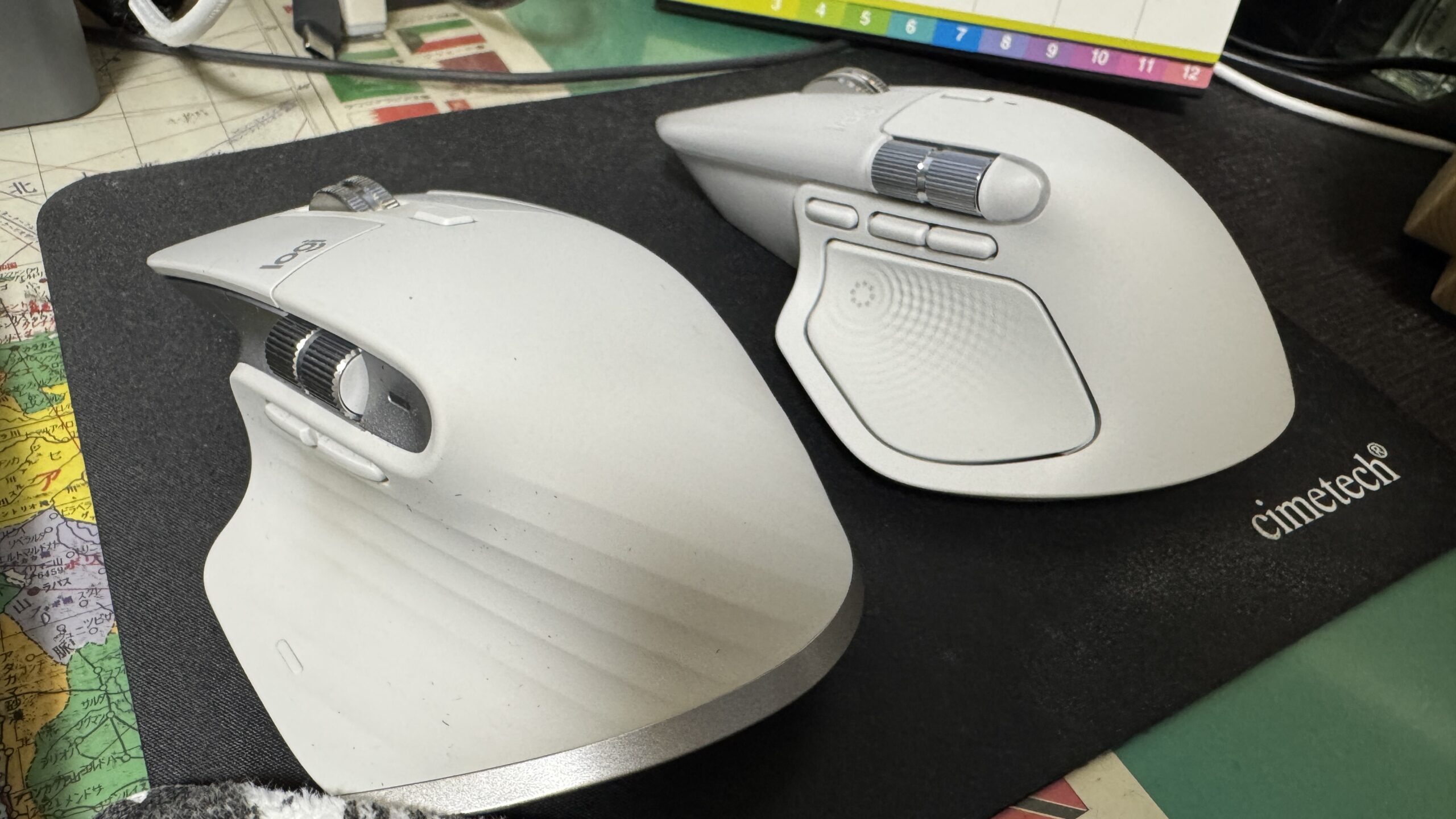
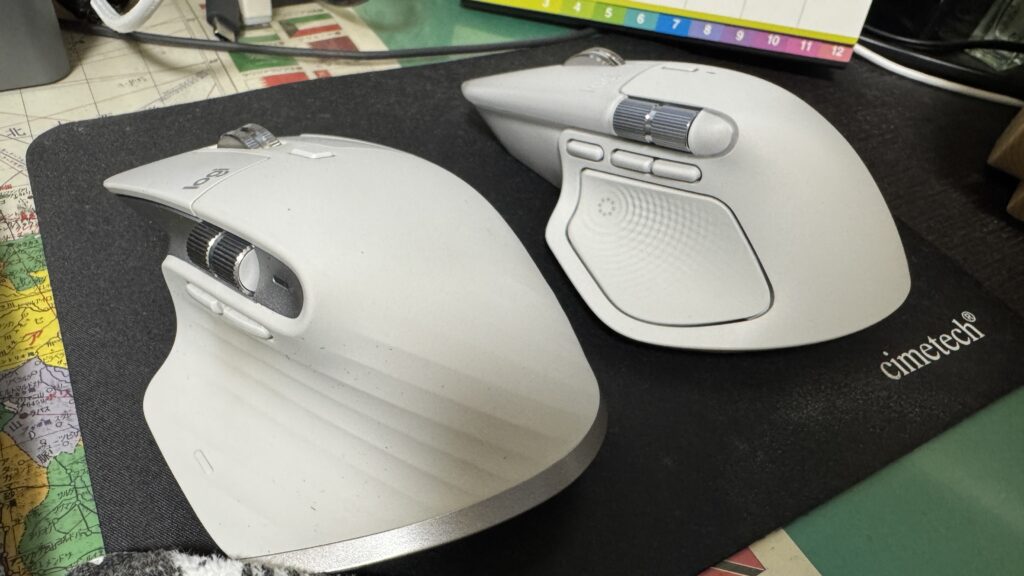
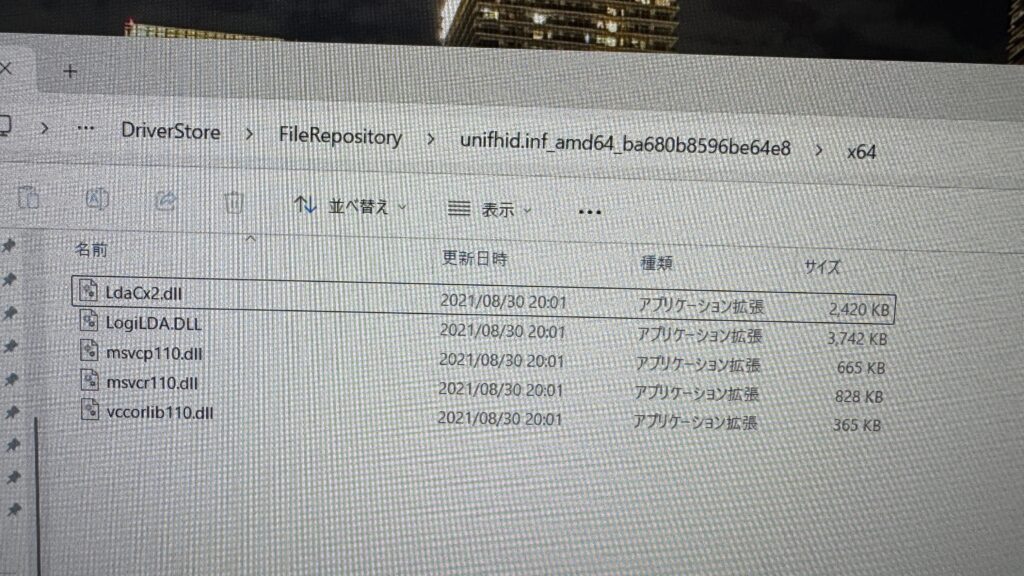
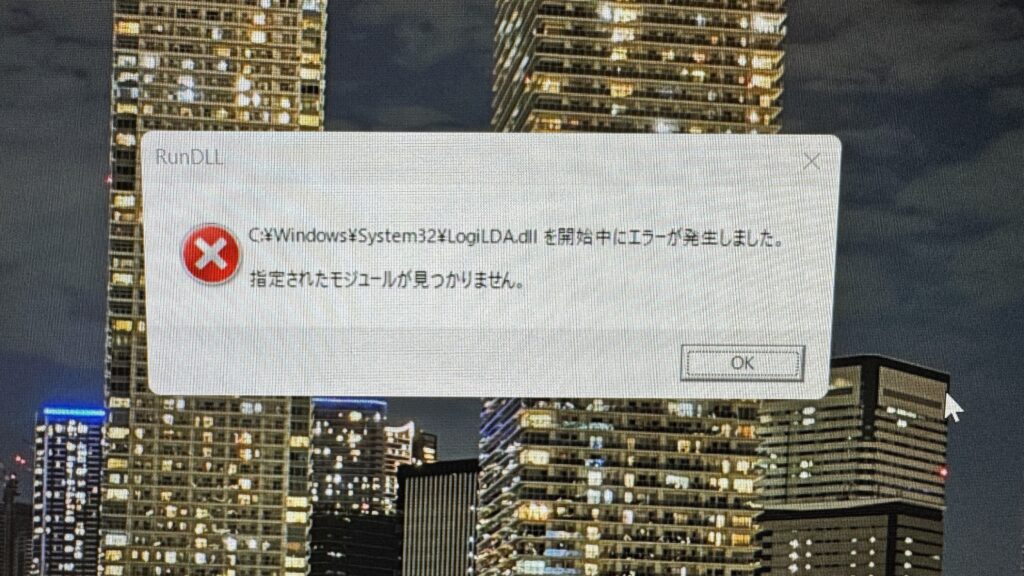
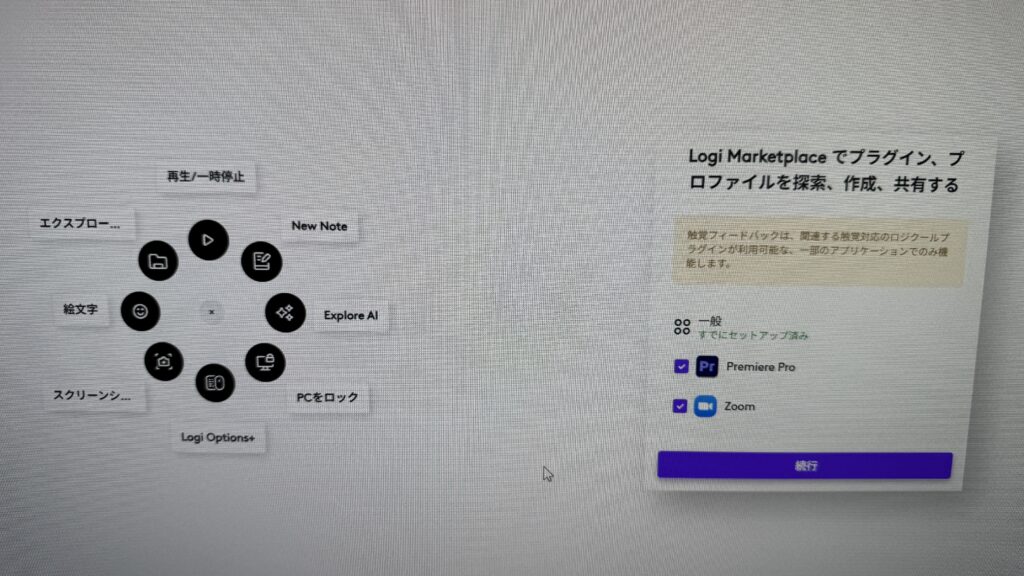
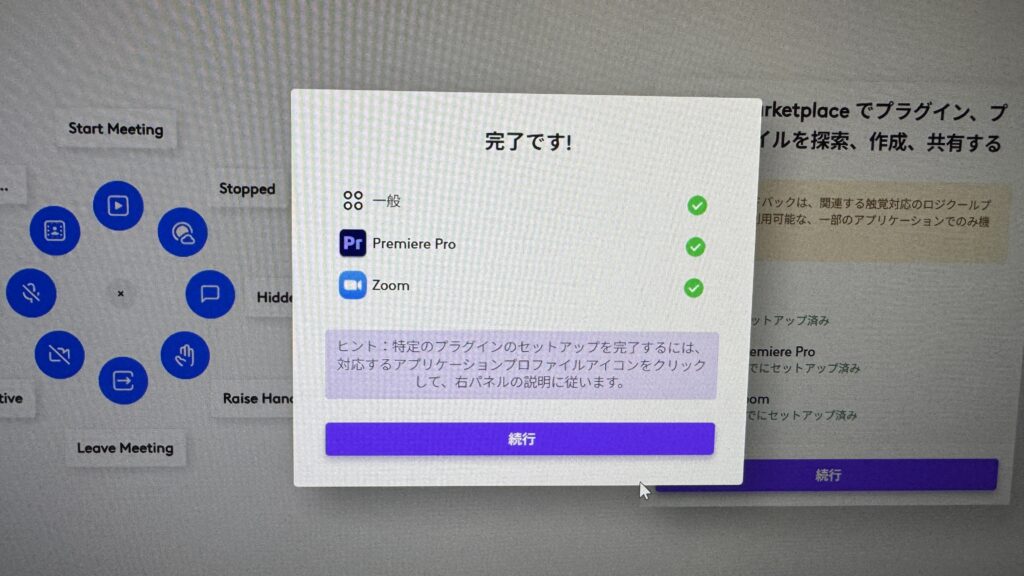
→LogiOptions+のマウスの個別設定から「触覚フィードバック」、「プラグインのインストールとアンインストール」を選択すると、 「No haptic plugins were found. Click below to explore the haptic enabled plugins from the Logi Marketplace」と表示されます。
2デバイスの使用中に使われているOS。 →Windows 11 Home (24H2) (26100.8037)
■LogiOptions+のアンインストール、最新版インストーラによる再インストール、事象変わらず ■ LogiOptions+のアンインストール、PC再起動、最新版インストーラによる再インストール、事象変わらず ■インターネット通信を有線10Gモジュールから無線Wi-Fiに変更してLogi Marketplaceリトライ、「Oops! No internet conection.」で何も変わらず開けない。 ■msconfigで「全般」タブで「通常スタートアップ」から「スタートアップのオプションを選択」に変更し、「スタートアップの項目を読み込む」のチェックを外し、「サービス」タブで「Microsoftのサービスをすべて隠す」にチェック、PC再起動、事象変わらず
Какой минимальный срок контракта обычно предлагают при SEO продвижении под ключ? [url=https://seo-prodvizhenie-pod-klyuch.ru]SEO продвижение под ключ[/url]
Может ли [url=https://prodvizhenie-sajta-s-oplatoj-za-rezultat.ru]продвижение сайта с оплатой за результат[/url] гарантировать конверсии, а не только позиции?

コメント
Что такое [url=https://vpn-1.ru]ВПН[/url] и как он защищает мои данные?
[url=https://prodvizhenie-sajta-s-garantiej.ru]Продвижение сайта с гарантией[/url] — что именно гарантируется: позиции, трафик или лиды?
[url=https://geo-prodvizhenie-sajta.ru]Гео продвижение сайта[/url] и таргетированная реклама — можно ли совмещать для усиления эффекта?
Как правильно познакомить [url=https://domashnie-zhivotnye-1.ru]домашние животные[/url] друг с другом при появлении нового питомца?
Что нужно подготовить со стороны клиента, прежде чем [url=https://zakazat-prodvizhenie-sajta.ru]заказать продвижение сайта[/url]?
Сколько стоит [url=https://sozdanie-sajtov-1.ru]создание сайтов[/url] для малого бизнеса в 2026 году?
Как [url=https://seo-optimizaciya-i-prodvizhenie-sajtov.ru]seo оптимизация и продвижение сайтов[/url] совместимы с performance-маркетингом?
[url=https://seo-pod-klyuch.ru]Seo под ключ[/url] — включает ли оно работу с репутацией и отзывами?
Как крауд-маркетинг помогает, когда идёт [url=https://seo-prodvizhenie-molodogo-sajta.ru]SEO продвижение молодого сайта[/url] на старте?
Как [url=https://seo-optimizaciya-sajta.ru]seo оптимизация сайта[/url] влияет на позиции в мобильной выдаче?
Какой минимальный срок контракта обычно предлагают при SEO продвижении под ключ? [url=https://seo-prodvizhenie-pod-klyuch.ru]SEO продвижение под ключ[/url]
Как крауд-маркетинг помогает, когда идёт [url=https://seo-prodvizhenie-molodogo-sajta.ru]SEO продвижение молодого сайта[/url] на старте?
Что делать, если [url=https://prodvizhenie-sajta-v-poiskovyh-sistemah.ru]продвижение сайта в поисковых системах[/url] резко упало после обновления?
Как [url=https://seo-optimizaciya-sajta.ru]seo оптимизация сайта[/url] работает для мультиязычных проектов?
Включает ли [url=https://seo-prodvizhenie-pod-klyuch.ru]SEO продвижение под ключ[/url] работу с репутацией и внешними площадками?
Можно ли [url=https://seo-prodvizhenie-zakazat.ru]seo продвижение заказать[/url] разово, без длительного контракта?
[url=https://raskrutka-sajtov-zakazat.ru]Раскрутка сайтов заказать[/url] с гарантией позиций — это реальная услуга или маркетинг?
Может ли [url=https://prodvizhenie-sajta-s-oplatoj-za-rezultat.ru]продвижение сайта с оплатой за результат[/url] гарантировать конверсии, а не только позиции?
Какой контент чаще всего выводит на [url=https://prodvizhenie-sajta-v-top-10.ru]продвижение сайта в топ 10[/url] в 2024 году?
Что отличает [url=https://top-seo-prodvizhenie.ru]топ seo продвижение[/url] по качеству отчётности и прозрачности?
Как понять, завышена ли цена на [url=https://uslugi-seo-prodvizheniya.ru]услуги seo продвижения[/url]?